
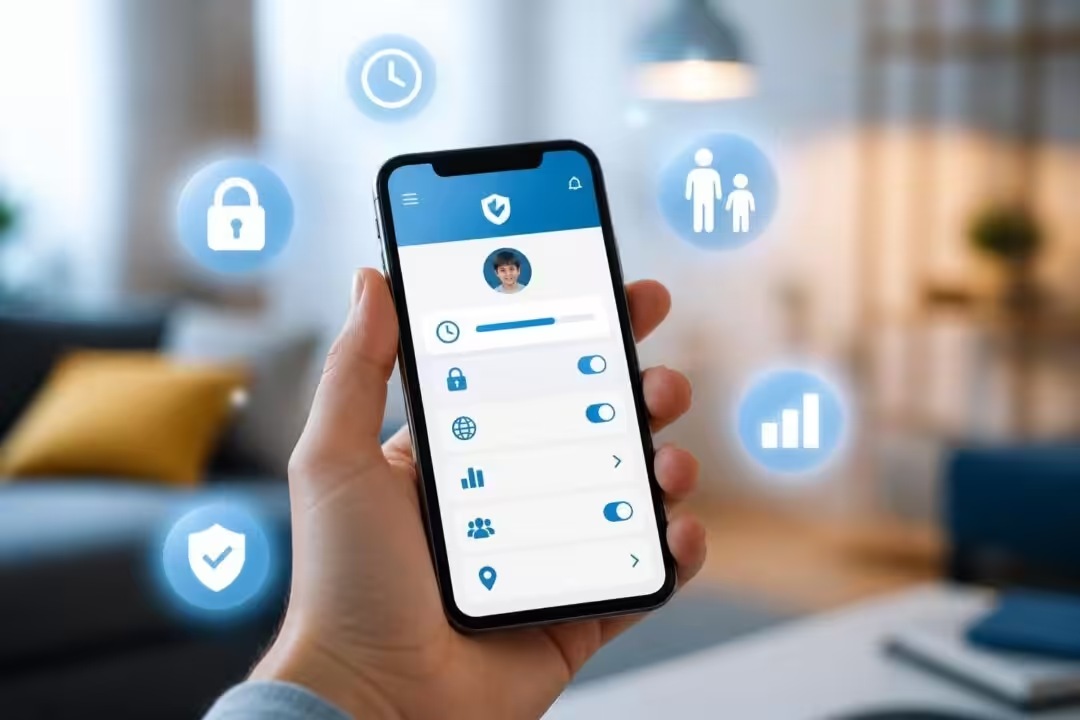
Le premier smartphone arrive tôt. en France, l’âge moyen tourne autour de 9 ans selon des données publiques. Le téléphone rassure, car un parent peut joindre son enfant à tout moment. Mais il expose aussi à des contenus et à des contacts inadaptés. 📱
Le contrôle parental sert à réduire le risque, pas à surveiller sans limite. La CNIL rappelle que l’enfant garde un droit à l’intimité, y compris avant la majorité numérique fixée à 15 ans. Le bon réflexe reste la transparence : l’enfant doit savoir ce qui est suivi, et pourquoi. 🔎
Top des applications de contrôle parental sur smartphone : comparaison rapide
Pour éviter un choix “à l’aveugle”, une grille simple aide : compatibilité (Android/iPhone), filtrage Web, gestion du temps d’écran, localisation, supervision des messages, et niveau d’intrusion. Le point clé : une fonction “premium” peut aussi être une fonction à risque si elle pousse à l’espionnage. ⚠️
| Application | Points forts | Limites à anticiper | Profil adapté |
|---|---|---|---|
| Google Family Link 🧩 | ⏱️ Temps d’écran, 📍 localisation, ✅ validation des installations | 🔞 Filtrage Web surtout centré sur contenus adultes, dépend de l’écosystème Google | Familles sur Android cherchant une base gratuite |
| Qustodio 📊 | 🖥️ Pilotage multi-appareils, règles fines, rapports | 💳 Souvent sur abonnement, configuration à soigner | Parents avec plusieurs écrans (téléphone, tablette, PC) |
| Xooloo 🧒 | 🛡️ Approche “famille”, prise en main accessible | ⚙️ Fonctions variables selon OS et formule | Enfants jeunes, besoin de règles simples |
| Wondershare FamiSafe 🚦 | 📍 Géorepérage, alertes, supervision élargie selon options | 🔐 Certaines fonctions touchent à la vie privée : cadrage indispensable | Parents voulant des alertes sécurité et des routines |
| Kids Place (launcher) 🧸 | 🧱 Environnement verrouillé, applis autorisées, mode enfant | 📵 Moins adapté aux ados, dépend des usages (appels/messages) | Premiers usages, smartphone “quasi-tablette” |
Pour trancher, le bon critère n’est pas “qui surveille le plus”. C’est “qui réduit le risque avec le minimum d’intrusion”. Cette logique sert aussi bien une famille qu’un responsable sûreté en PME. 🎯
Family Link sur Android : contrôle parental gratuit, mais pas complet
Sur Android, Family Link s’intègre au compte Google de l’enfant. Le parent crée un profil enfant (souvent avant 13 ans), puis définit des règles d’usage. Le point pratique : la validation des installations d’applications. ✅
Cas concret : “Inès, 10 ans” demande un jeu vu à l’école. Le parent reçoit la demande, vérifie l’âge conseillé, puis refuse si le jeu embarque un chat public. Cette friction évite beaucoup d’installations impulsives. Insight : l’autorisation à l’installation réduit plus de risques que le blocage a posteriori. 🔐
| Application | Points forts | Limites | Profil adapté |
|---|---|---|---|
| Google Family Link | Gratuit, temps d'écran, localisation, validation installations | Filtrage Web centré adultes, dépend écosystème Google | Familles Android, base gratuite |
| Qustodio | Multi-appareils, règles fines, rapports | Abonnement, configuration à soigner | Parents avec plusieurs écrans |
| Xooloo | Approche famille, prise en main accessible | Fonctions variables selon OS et formule | Enfants jeunes, règles simples |
| Wondershare FamiSafe | Géorepérage, alertes, supervision élargie | Certaines fonctions touchent vie privée | Parents voulant alertes sécurité |
| Kids Place (launcher) | Environnement verrouillé, applis autorisées | Moins adapté aux ados, dépend usages | Premiers usages, smartphone quasi-tablette |
Les fonctions à activer en priorité sur Family Link
Les réglages utiles sont ceux qui cadrent l’usage sans transformer le téléphone en objet de conflit. Les plafonds hebdomadaires par application fonctionnent bien pour les jeux, moins pour la messagerie familiale. 📵
- ⏳ Temps d’écran avec plages horaires (école, devoirs, nuit)
- ✅ Validation des installations et des achats intégrés
- 📍 Localisation pour les trajets (collège > maison), pas pour “tout suivre”
- 🔕 Mode coucher pour éviter les notifications tardives
La limite la plus fréquente vient du filtrage Web, moins strict que certaines solutions payantes. C’est acceptable pour démarrer, mais insuffisant si l’enfant navigue beaucoup. Le point à retenir : gratuit ne veut pas dire couvrant. ⚠️
Pour visualiser une configuration type et les écrans de réglage, une démonstration vidéo aide à éviter les oublis de paramètres. 🎥
Applications de contrôle parental iPhone et Android : quelles solutions vraiment utiles ?
Quand la famille mélange iPhone et Android, ou quand l’enfant a aussi une tablette, une solution multi-plateforme devient vite plus simple. Les outils sur abonnement se distinguent par des rapports détaillés, un filtrage Web plus fin et des alertes. 💡
Attention aux promesses marketing. Certaines fiches produit laissent croire à un “contrôle total”. En pratique, iOS limite certaines remontées de données, et c’est plutôt sain. Un cadre clair protège l’enfant, mais protège aussi le parent d’une dérive intrusive. Insight : un bon outil respecte les limites techniques et juridiques. 🧭
Qustodio, Xooloo, FamiSafe : comment choisir sans se tromper
Le choix dépend d’abord du risque réel. Un enfant de 9 ans a besoin d’un cadre simple. Un collégien a surtout besoin d’horaires, d’un filtrage cohérent et d’un dialogue sur les réseaux sociaux. 📚
Cas concret : “Thomas, 13 ans” commence à utiliser des messageries de groupe. Les alertes sur mots-clés ou contenus à risque peuvent aider, mais elles doivent rester expliquées et proportionnées. Sinon, l’enfant contourne, et la confiance se casse. Insight : la règle qui tient est celle que l’enfant comprend. 🤝
- 🧩 Multi-appareils : utile si l’enfant a téléphone + tablette + PC
- 🛡️ Filtrage Web : viser des catégories (violence, jeux d’argent), pas seulement l’adulte 🔞
- 📍 Géorepérage : pratique pour “arrivé au collège” ou “sorti du sport”
- 🧾 Rapports d’usage : repérer une dérive (2 h de vidéos courtes après 22 h) 📉
Pour compléter, une vidéo orientée “comparatif iPhone/Android” aide à comprendre ce qui marche selon le modèle de téléphone. 🎥
Kids Place et les modes enfant : verrouiller un smartphone pour les plus jeunes
Pour un premier appareil, un “launcher” comme Kids Place crée un environnement fermé. L’enfant ne voit que les applications autorisées. Cela réduit l’exposition aux notifications, aux boutiques d’applications et aux réglages système. 🧸
Exemple terrain : un téléphone “hérité” sert le mercredi et le week-end. Le mode enfant empêche l’accès aux messages et limite les appels à une liste courte. Le bénéfice est net : moins d’occasions de cliquer au hasard. Insight : chez les plus jeunes, la simplicité protège mieux que mille options. 🔒
Quand un mode enfant devient plus efficace qu’un filtrage Web
Le filtrage Web suppose que l’enfant navigue. Or, beaucoup de contenus passent par des applications vidéo ou des flux intégrés. Un mode enfant limite ces applications dès le départ. 📵
Ce choix a une contrepartie : au collège, l’enfant a besoin de plus d’autonomie. Le mode enfant doit évoluer, sinon il pousse au contournement. Insight : un contrôle parental utile est un contrôle parental qui se retire par étapes. 🪜
Contrôle parental et pédagogie : la méthode 3-6-9-12 pour cadrer sans espionner
Une application ne remplace pas une règle familiale. La méthode 3-6-9-12 du psychiatre Serge Tisseron reste une base claire : pas d’écran avant 3 ans, pas de console avant 6 ans, pas d’internet avant 9 ans, et pas d’internet sans accompagnement avant 12 ans. 🧠
Une approche simple fonctionne bien : écrire 5 règles, puis les afficher. Par exemple : téléphone hors chambre la nuit, pas d’installation sans validation, et 30 minutes max en semaine. Insight : la régularité bat la sévérité. 🧾
Vie privée, CNIL et majorité numérique : où placer la limite
Le droit à l’intimité ne disparaît pas parce que le téléphone inquiète. la CNIL rappelle un cadre : avant 15 ans, un mineur n’est pas “sans droits” sur ses données. Le parent doit rester proportionné, et expliquer ce qui est surveillé. ⚖️
Cas concret : la localisation en temps réel peut être réservée aux trajets, puis coupée le reste du temps. Le message transmis à l’enfant est clair : “sécurité sur les déplacements, pas une traque”. Insight : la transparence réduit les conflits et limite les dérives. 🗣️
Paramétrage concret : un plan en 30 minutes pour sécuriser le smartphone d’un enfant
Un paramétrage efficace tient en peu d’étapes. L’objectif est d’éviter les réglages dispersés et les angles morts. Une fois la base posée, l’ajustement se fait au fil des semaines. ⏱️
- 🧾 Créer le compte enfant et activer la supervision (Family Link ou solution tierce).
- 🔐 Bloquer les achats et exiger une validation pour toute installation.
- ⏳ Définir les horaires : école, devoirs, nuit (téléphone hors chambre si possible).
- 🧭 Activer la localisation pour les trajets utiles, puis la limiter hors besoin.
- 🌐 Configurer le filtrage Web par catégories, puis tester avec 5 recherches courantes.
- 📉 Vérifier les rapports après 7 jours, puis ajuster une règle à la fois.
Le test “terrain” évite les fausses sécurités. Un parent peut simuler une installation, une recherche Web, et une tentative d’accès à une application bloquée. Insight : un contrôle parental se vérifie, il ne se présume pas. ✅
Pour aller plus loin côté droits et bonnes pratiques, une lecture utile reste le site de la CNIL, qui détaille la protection des mineurs et les repères de proportionnalité. 📌
Les questions qui changent tout
À partir de quel âge faut-il installer un contrôle parental ?
Dès le premier smartphone, vers 9 ans en moyenne. Mieux vaut anticiper que rattraper.
Est-ce que Family Link suffit pour un enfant de 10 ans ?
Ça dépend de l'usage. Pour un usage modéré, c'est correct. Si l'enfant navigue beaucoup, le filtrage Web est un peu juste.
Quelle appli fonctionne à la fois sur iPhone et Android ?
Qustodio et Wondershare FamiSafe sont multi-plateformes. Attention, iOS limite certaines données.
Faut-il dire à l'enfant qu'on le surveille ?
Oui, la transparence est essentielle. La CNIL rappelle que l'enfant a droit à l'intimité. Expliquer pourquoi ça le protège.
Un point à ajouter ou à nuancer ? Direction les commentaires
Laisser un commentaire
Ancienne consultante en sûreté pour des sites Seveso, dirige la rédaction du média et signe les enquêtes sur le marché de la sécurité connectée. Approche technique d’ingénieure, plume incisive.





8 commentaires
Utile, mais quid de l’éducation au numérique avant 9 ans ? Le contrôle parental ne fait pas tout.
Super comparatif ! J’utilise Family Link, mais je vais jeter un œil à Qustodio pour le multi-appareils.
Intéressant, mais quid de l’éducation numérique plutôt que du contrôle ? La transparence est clé.
Utile ce comparatif, mais la transparence avec l’enfant reste le vrai plus pour éviter la méfiance.
Merci pour ce comparatif clair. Le temps d’écran et la transparence sont les vrais enjeux, pas l’espionnage.
Bien vu, le contrôle parental doit rester un filet, pas une cage. La transparence, c’est la clé.
Intéressant, mais quel outil conseilleriez-vous pour un premier smartphone à 9 ans?
À 9 ans, le juste équilibre entre sécurité et intimité reste le vrai défi parental. 🌿
Les commentaires sont fermes.